


Antelope Nativeプラグイン – クイックスタートガイド
Antelope Audioをお選びいただき、誠にありがとうございます。
このクイックスタートガイドでは、Antelope Nativeプラグインをダウンロード、インストール、オーソライズするまでの手順をご案内します。
Step 1
ANTELOPE LAUNCHERのダウンロード
ご使用のOSに対応したAntelope Launcherをダウンロードしてください。画面の指示に従ってアプリケーションをインストールし、Antelopeアカウントでログインします。
* すでにAntelope Launcherをインストールしている場合は、最新バージョンであることを確認してください。
最新バージョンであるかを確認するには、[Settings]セクションに移動し、[Check for Updates]をクリックします。
動作環境については こちらをご確認ください。
Step 2
iLokアカウントのリンク
Antelope Nativeプラグインは、著作権保護および認証のためにiLokを使用しています。
プラグインを使用するには、Antelopeアカウントにリンクされた無料のiLokアカウントが必要です。
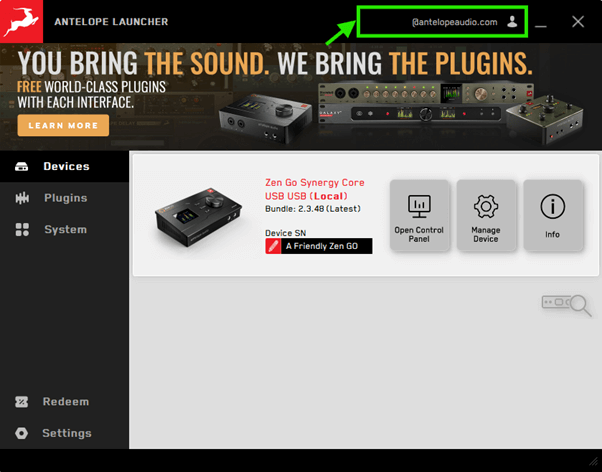
Antelope Launcherからの紐付け作業:
画面右上にあるアカウント情報をクリックします。
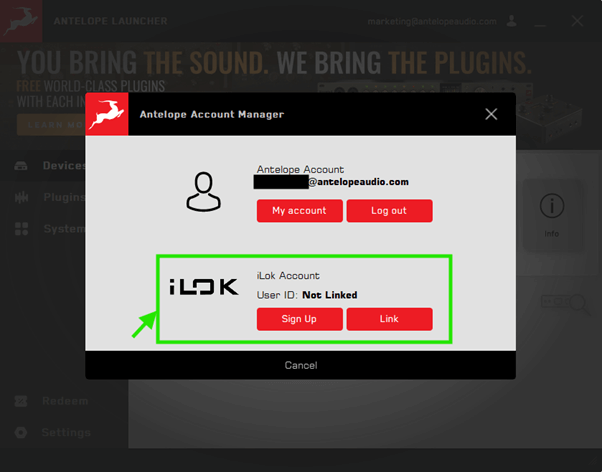
iLokセクションへ移動します:
Antelope公式サイトより:
「ユーザーエリア」に移動してください。
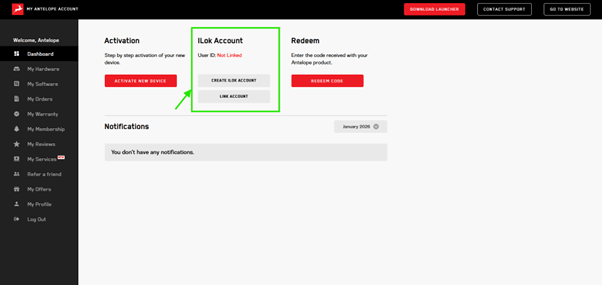
有効なiLokアカウントをお持ちの場合は、[Link]をクリックしてください。
Antelopeアカウントに紐付ける新規のiLokアカウントを作成される場合は、 [Sign Up]をクリックしてください。
- アカウントのリンクが完了すると、リンクされたiLokアカウントにライセンスが自動的に付与されます。
- ライセンスの管理は、iLok License Managerのウェブサイトまたはデスクトップアプリケーションから直接行えます。
- ケーションから直接行えます。
Antelope Nativeプラグインは、iLok CloudまたはiLok USBドングル(Gen 2以降)でオーソライズできます。 - マシンライセンスは、プロモーション用ライセンスおよび無償提供ライセンスの場合にのみサポートされています。
Step 3
販売店から購入したコードの入力
(※Antelope公式ウェブサイトから直接プラグインを購入した場合は、このStepは不要です。Step 4 に進んでください)
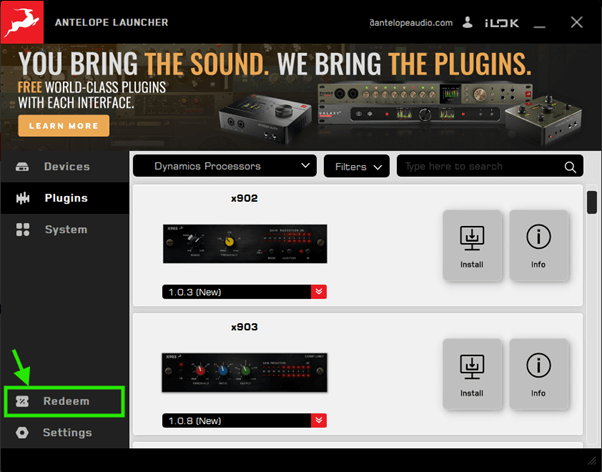
Antelope Launcherからの入力作業:
左下にある[Redeem]ボタンをクリックし、画面の指示に従ってください。
Antelopeウェブサイトからの入力作業:
ログインして[User Area]から、[Redeem]セクションへ移動します
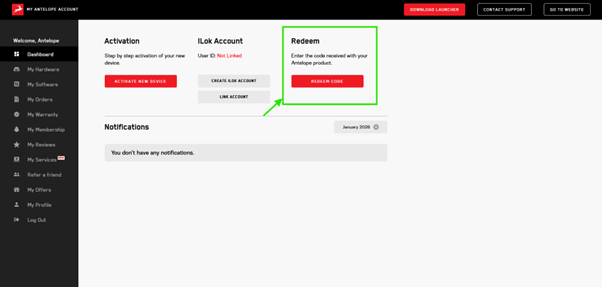
[Redeem Code]ボタンをクリックし、画面の指示に従ってください。
Step 4
プラグインのアクティベーション
アクティベートするには、Antelope Launcher内の[License Manager]に移動してください。
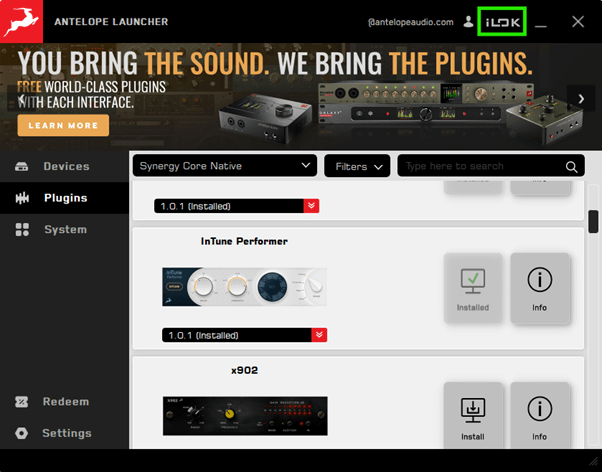
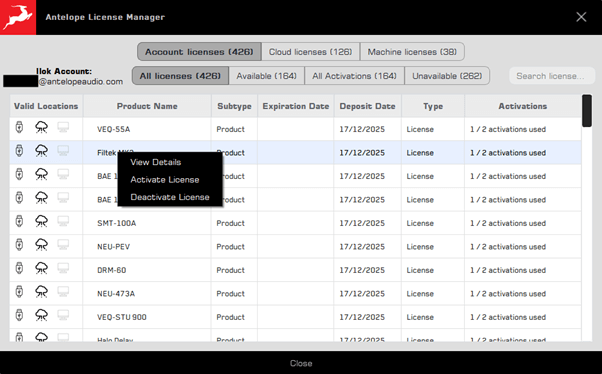
R該当プラグイン上で右クリックし、ドロップダウンメニューから[Activate]を選択してください。
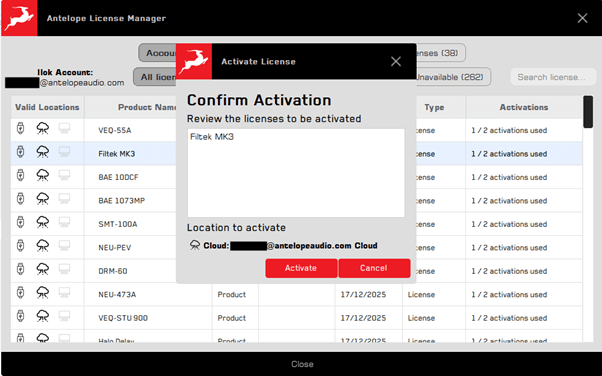
利用可能なアクティベーション先から選択し、[Activate]をクリックしてください。
または、iLok License Managerを起動して、iLok CloudまたはiLok USBハードウェアドングル上でライセンスをアクティベートすることもできます。
もしくは、DAWを起動して、該当のAntelope Audioのプラグインを立ち上げ、表示される画面の指示に従ってください。
Step 5
Antelope Nativeプラグインのインストール
Antelope Launcherが起動していることを確認してください。
[Plugins]タブに移動し、ドロップダウンメニューからインストールするNativeプラグインを選択します。
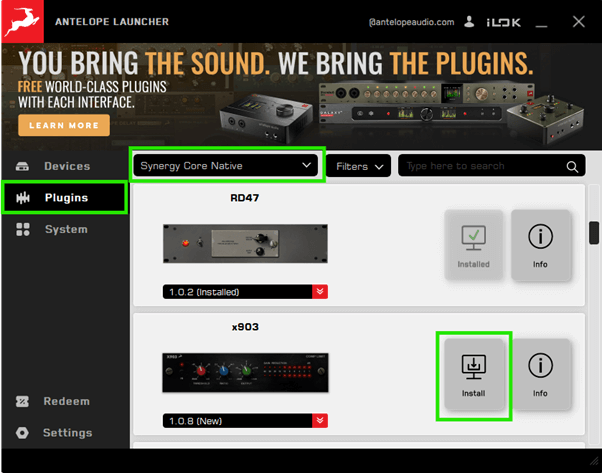
インストールしたいプラグインバンドル、または個別のプラグインを選択し、[Install]ボタンをクリックして、画面の指示に従ってインストールを進めてください。
ダウンロードが完了すると、デフォルトのインストール先が画面に表示されます。インストール先を変更したい場合は、画面右の三点アイコン(︙)をクリックすると、任意で別のインストール先を選択することができます。
また、左側のチェックボックスを使用して、インストールするプラグイン形式を選択することも可能です。デフォルトでは、サポートされているすべてのプラグイン形式がインストールされます。
準備ができたら[Done]をクリックして、インストールを完了してください。これでDAWを起動し、新しいプラグインを使用できるようになります。
FAQ
Antelope Nativeプラグインを追加で入手するには?
Antelope Nativeプラグインは、Antelope Software Store および一部の正規販売店にて、スタンドアロンの永続ライセンスとして購入できます。また、 Antelope Cosmos を通じて、月額または年額のメンバーシッププランとして利用することも可能です。
購入前にプラグインを試すことはできますか?
はい。Antelope Cosmosの無料14日間トライアルをご利用いただくことで、75種類以上の Antelope Nativeプラグインをすべてお試しいただけます。
When does my 14-day free trial start?
antelopeaudio.com/my-membership/ にアクセスしてログインしてください。
14日間の無料トライアルはいつからスタートしますか?
オーダーが確定された時点から14日間の無料トライアルは開始されます。
プラグインの使用にはインターネット接続は必要ですか?
iLok Cloudにライセンスを保存している場合は必要です。iLok USBドングルに保存している場合は、インターネット接続は不要です。
何かお困りですか?
もしお困りなことがございましたら、Antelope Cosmos section の サポートページ をご覧いただくか、弊社サポートチームまでお問い合わせください。